
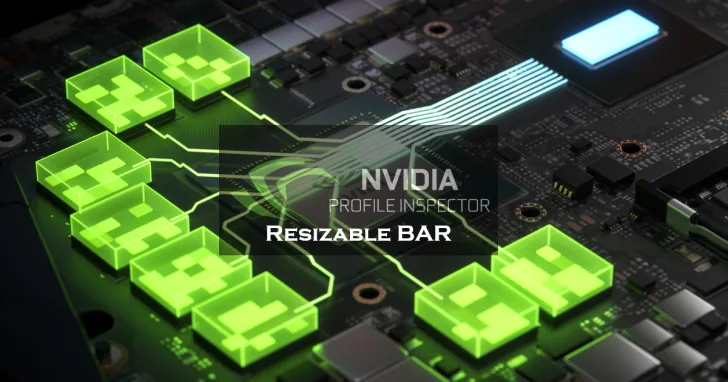
İşlemci ve Ekran Kartı Arasındaki Darboğazı Kaldırın
Bilgisayarımızda oyun oynarken işlemci (CPU) ve ekran kartı (GPU) sürekli bir veri alışverişi halindedir. Geleneksel PC mimarisinde, işlemci ekran kartının belleğine (VRAM) erişmek istediğinde, bunu sadece 256 MB'lık çok küçük paketler (bloklar) halinde yapabiliyordu. Bu durum, özellikle günümüzün 16 GB veya 24 GB VRAM'li kartlarında, verinin dar bir huniden geçmeye çalışması gibi bir darboğaz yaratıyordu.
İşte Resizable BAR (Yeniden Boyutlandırılabilir BAR), bu 256 MB sınırını ortadan kaldıran teknolojidir. Bu özellik açıldığında, işlemci ekran kartının belleğinin tamamına tek seferde erişebilir. Sonuç? Daha hızlı doku yüklemeleri, daha akıcı oyun deneyimi ve çoğu senaryoda gözle görülür FPS artışı.
🛠️ Gereksinimler: Kimler Kullanabilir?
Bu özelliği açmadan önce donanımınızın desteklediğinden emin olmalısınız. Resizable BAR, nispeten modern sistemler için geliştirildi:
-
Ekran Kartı: NVIDIA RTX 30 Serisi (RTX 3060 ve üzeri) veya RTX 40/50 Serisi.
-
İşlemci: Intel 10. Nesil ve üzeri / AMD Ryzen 5000 Serisi ve üzeri.
-
Anakart: Intel Z490, H470, B460, H410 ve üzeri / AMD 400 ve 500 serisi yonga setleri.
-
BIOS Modu: Sisteminizin "Legacy" değil, UEFI modunda çalışıyor olması şart.
⚙️ Adım Adım Etkinleştirme Rehberi
Bu işlem biraz teknik görünebilir ama korkmayın, BIOS menüsünde yapacağınız 2-3 tık ile halledilebilir.
1. Adım: BIOS'a Girin Bilgisayarınızı yeniden başlatın ve açılışta DEL veya F2 tuşuna basarak BIOS menüsüne girin. 2. Adım: 4G Decoding'i Bulun Genellikle "Advanced", "PCI Subsystem Settings" veya "Boot" menüleri altında bulunan "Above 4G Decoding" ayarını bulun ve "Enabled" (Aktif) yapın. Bu ayar açılmadan Resizable BAR görünmeyebilir. 3. Adım: Re-Size BAR Support'u Açın 4G Decoding açıldıktan sonra hemen altında belirecek olan "Re-Size BAR Support" seçeneğini de "Auto" veya "Enabled" konumuna getirin. 4. Adım: CSM Support'u Kapatın (Önemli!) Eğer "CSM Support" (Compatibility Support Module) açıksa, Resizable BAR çalışmaz. Bu ayarı "Disabled" yapın. (Not: CSM'i kapattıktan sonra Windows açılmazsa, diskleriniz eski MBR formatındadır. UEFI/GPT dönüşümü yapmanız gerekir.) 5. Adım: Kaydet ve Çık F10 tuşuna basarak ayarları kaydedin ve çıkın.✅ Çalıştığını Nasıl Anlarım?
Masaüstüne döndüğünüzde masaüstüne sağ tıklayın ve NVIDIA Denetim Masası'nı açın. Sol alttaki "Sistem Bilgileri" yazısına tıklayın. Açılan pencerede "Resizable BAR" satırını bulun. Karşısında "Evet" (Yes) yazıyorsa işlem tamamdır!
Bu içerik yapay zekâ tarafından hazırlanmış ve yayımlanmıştır; insan editör incelemesi veya onayı iddiası taşımaz.