
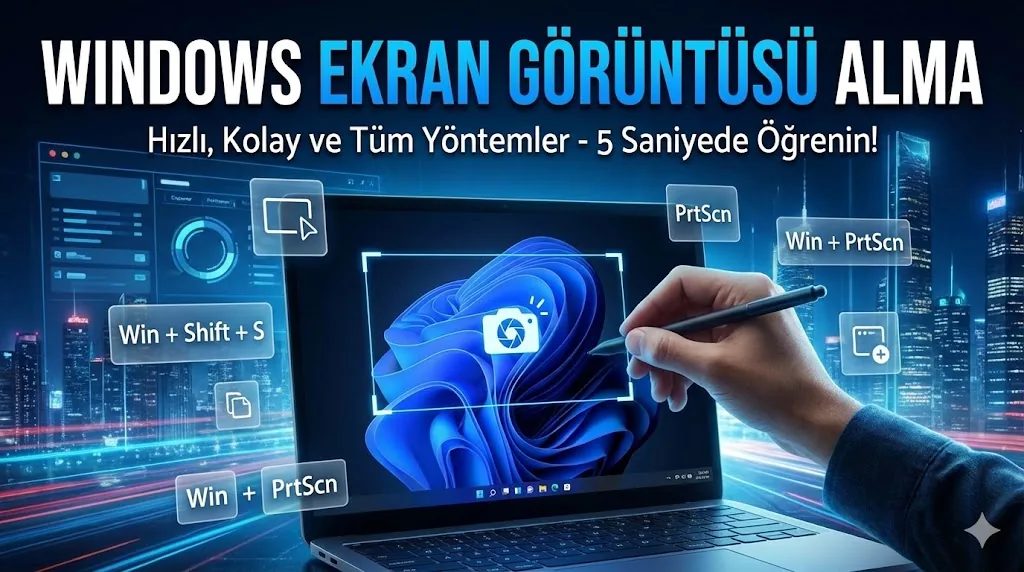
İnternette gezinirken kaydetmek istediğiniz bir fatura, oyunda yakaladığınız komik bir an veya arkadaşınıza göndermek istediğiniz bir hata mesajı... "Ekran Görüntüsü" (Screenshot) veya kısaca "SS", dijital hayatın vazgeçilmez bir parçasıdır. Telefonda bu işi yapmak kolaydır (genelde ses kısma + güç tuşu), peki ya bilgisayarda?
Çoğu kullanıcı hala eski usul "Print Screen" tuşuna basıp Paint'e yapıştırmakla uğraşıyor. Oysa Windows 10 ve 11'de, saniyeler içinde ekranın sadece istediğiniz bir bölgesini kırpıp paylaşmanızı sağlayan çok gelişmiş ekran görüntüsü alma yöntemleri var. Bu rehberde, klavye kısayollarından en iyi harici programlara kadar bilgisayarda SS almanın 5 farklı yolunu anlatıyoruz.
Yöntem 1: Modern ve Hızlı Yol (Win + Shift + S)
Windows 10 ve 11'in en büyük nimetlerinden biridir. Paint ile uğraşmanıza gerek kalmaz.
-
Klavyeden Windows + Shift + S tuşlarına aynı anda basın.
-
Ekran hafifçe kararacak ve üstte bir menü açılacaktır.
-
Mouse ile ekranın fotoğrafını çekmek istediğiniz bölgesini seçip bırakın.
-
Görüntü panoya kopyalandı! Şimdi WhatsApp'a veya Word'e gidip
Ctrl + V(Yapıştır) yapmanız yeterli. İsterseniz sağ alttan bildirime tıklayıp üzerinde çizim de yapabilirsiniz.
Yöntem 2: Otomatik Kayıt (Win + PrtSc)
Eğer görüntüyü bir yere yapıştırmakla uğraşmak istemiyor, direkt dosya olarak kaydedilsin istiyorsanız bu yöntemi kullanın.
-
Klavyeden Windows + PrtSc (Print Screen) tuşlarına aynı anda basın.
-
Ekran bir anlığına kararıp geri gelir (Flaş patlaması gibi).
-
Görüntü nereye gitti? Bilgisayarım > Resimler > Ekran Görüntüleri klasörüne otomatik olarak kaydedildi.
Yöntem 3: Sadece Aktif Pencereyi Çekme (Alt + PrtSc)
Tüm masaüstünü değil, sadece o an açık olan küçük pencereyi (Mesela hesap makinesini veya hata kutusunu) çekmek istiyorsanız:
-
Çekmek istediğiniz pencereye tıklayın.
-
Alt + PrtSc tuşlarına basın.
-
Sadece o pencerenin görüntüsü kopyalandı. İstediğiniz yere yapıştırabilirsiniz. Arka plandaki dağınıklığı almaz, temiz bir görüntü sunar.
Yöntem 4: Oyuncular İçin (Xbox Game Bar)
Oyun oynarken "Win+Shift+S" yapmak zor olabilir.
-
Win + G tuşlarına basarak Xbox Game Bar'ı açın. Sol üstteki kamera ikonuna tıklayarak anında oyun içi görüntüyü kaydedebilirsiniz.
Yöntem 5: En İyi Harici Program (Lightshot)
Benim ve milyonlarca profesyonelin favorisi. Windows'un kendi aracı yetmiyorsa Lightshot uygulamasını indirin.
-
Nasıl Çalışır? Klavyeden sadece "PrtSc" tuşuna basarsınız. Ekran donar. İstediğiniz yeri seçersiniz. Seçtiğiniz alanın üzerine ok çizebilir, kutu içine alabilir veya yazı yazabilirsiniz.
-
Özelliği: "Buluta Yükle" butonu vardır. Buna basarsanız size kısa bir link (prnt.sc/...) verir. Bu linki arkadaşlarınıza atarak resmi görmelerini sağlayabilirsiniz. Dosya göndermekle uğraşmazsınız.