BIOS Güncellemesi (Q-Flash) Nasıl Yapılır?
Kapsamlı Rehber
29 Mart 2026 (7 ay önce)
11:00
34 görüntülenme
4 dk okuma
Yazar:
Sefa Sarıkaya
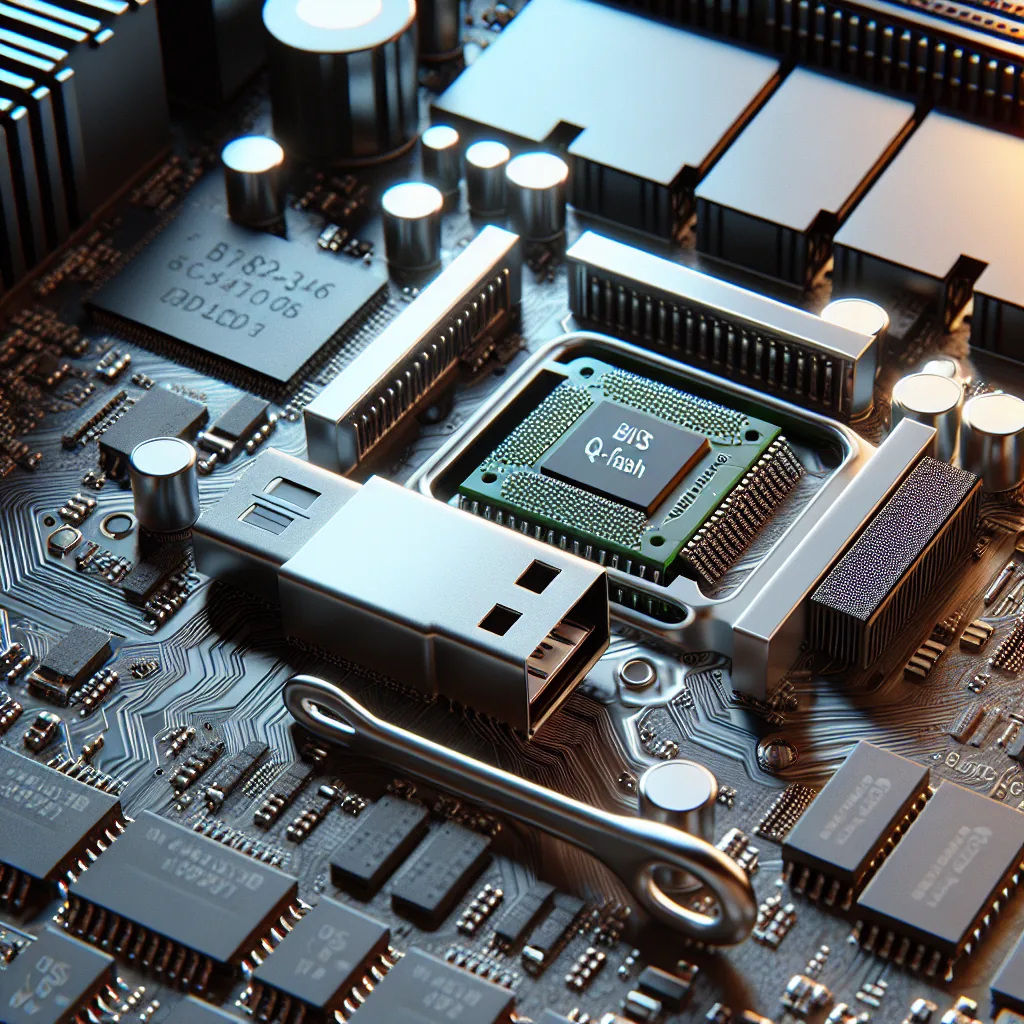
Bilgisayar donanımının kalbi olan BIOS (Basic Input/Output System), sisteminizin açılışını yöneten ve işletim sistemi ile donanım arasındaki ilk köprüyü kuran kritik bir yazılımdır. Anakartınızın tüm bileşenlerini tanıması, yapılandırması ve doğru bir şekilde çalışmasını sağlaması için temel bir öneme sahiptir. Zaman zaman, özellikle yeni nesil işlemciler veya diğer donanımlar sisteme dahil edildiğinde, BIOS güncellemesi kaçınılmaz hale gelebilir. Gigabyte anakart kullanıcıları için bu süreç, Q-Flash adı verilen kullanıcı dostu bir araçla oldukça kolaylaştırılmıştır. Ancak, potansiyel riskleri göz ardı etmeden, dikkatli ve bilinçli adımlarla ilerlemek hayati önem taşır.
BIOS Güncellemesi Neden Önemli?
BIOS güncellemesi, genellikle kullanıcılar tarafından gereksiz veya riskli görülen bir işlem olsa da, belirli senaryolarda sistem performansını, kararlılığını ve uyumluluğunu önemli ölçüde artırabilir.Yeni Donanım Desteği
En yaygın nedenlerden biri, yeni nesil işlemciler, ekran kartları veya depolama birimleri gibi donanımların anakart tarafından tanınmasıdır. Örneğin, yeni bir CPU modelini eski bir anakartla kullanmak istediğinizde, anakartın bu CPU'yu desteklemesi için BIOS güncellemesi yapılması gerekebilir. Bu durum, özellikle M.2 NVMe SSD'lerin yeni nesilleri olan Gen4 ve Gen5 gibi teknolojilerde, 'M.2 NVMe Gen3, Gen4 ve Gen5 Farkı: Günlük Kullanımda Gerçekten Hissedilir mi?' ([/blog/rehberler/m-2-nvme-gen3-gen4-ve-gen5-farki-gunluk-kullanimda-gercekten-hissedilir-mi](/blog/rehberler/m-2-nvme-gen3-gen4-ve-gen5-farki-gunluk-kullanimda-gercekten-hissedilir-mi)) ile tam uyumluluk ve performans elde etmek için kritik olabilir.Performans İyileştirmeleri
Üreticiler, BIOS güncellemeleri aracılığıyla sistem kararlılığını artırabilir, bellek uyumluluğunu optimize edebilir ve bazen işlemci veya diğer bileşenlerin performansını etkileyen ince ayarları düzeltebilirler. Bu tür iyileştirmeler, özellikle yoğun oyun yüklerinde veya profesyonel uygulamalarda, sisteminizin daha akıcı çalışmasına yardımcı olabilir. Bir 'Oyun Bilgisayarı mı, Oyuncu Laptopu mu? Nihai Karar Rehberi' ([/blog/rehberler/oyun-bilgisayari-mi-oyuncu-laptopu-mu-nihai-karar-rehberi](/blog/rehberler/oyun-bilgisayari-mi-oyuncu-laptopu-mu-nihai-karar-rehberi)) seçimi yaparken veya mevcut sisteminizin performansını korumak isterken bu detaylar önemlidir.Güvenlik Yamaları ve Hata Düzeltmeleri
Her yazılım gibi BIOS da güvenlik açıkları veya hatalar içerebilir. Üreticiler, bu açıkları kapatmak ve sistemin genel stabilitesini artırmak için düzenli olarak güncellemeler yayınlarlar. Bu, sisteminizi potansiyel tehditlere karşı korumanın ve beklenmedik çökmeleri engellemenin bir yolu olabilir.Q-Flash ile BIOS Güncellemesi: Adım Adım Rehber
Gigabyte'ın Q-Flash özelliği, işletim sistemine ihtiyaç duymadan, doğrudan BIOS arayüzünden güncelleme yapmanızı sağlayan güvenli ve pratik bir yöntemdir.Adım 1: Hazırlık Aşaması
Doğru bir başlangıç, başarılı bir güncellemenin anahtarıdır.Anakart Modelini Belirleme
İlk ve en önemli adım, anakartınızın tam model adını öğrenmektir. Bunu anakartın üzerinde, kutusunda veya CPU-Z gibi yazılımlar aracılığıyla yapabilirsiniz.Doğru BIOS Dosyasını İndirme
Gigabyte'ın resmi web sitesine gidin, anakart modelinizi aratın ve "Destek" veya "Sürücüler" bölümünden en güncel BIOS sürümünü indirin. İndirdiğiniz dosyanın anakartınızla %100 uyumlu olduğundan emin olun. Yanlış BIOS dosyası, sisteminizi kullanılmaz hale getirebilir.USB Bellek Hazırlığı
En az 2 GB boyutunda, boş bir USB belleğe ihtiyacınız olacak. Belleği FAT32 formatında biçimlendirin. İndirdiğiniz BIOS dosyasını (genellikle bir .zip veya .rar arşivi) açın ve içindeki .FXX uzantılı BIOS dosyasını USB belleğinizin ana dizinine kopyalayın. Bazı Gigabyte anakartlar, BIOS dosyasının adını "GIGABYTE.bin" veya "gigabyte.bin" olarak değiştirmenizi isteyebilir. Anakartınızın kılavuzunu kontrol edin.Adım 2: BIOS Güncelleme Süreci
Şimdi, güncelleme işlemine geçebiliriz.BIOS'a Giriş
Bilgisayarınızı yeniden başlatın ve açılış ekranında genellikle "DEL" tuşuna basarak BIOS ayarlarına girin. Bazı sistemlerde "F2" veya başka bir tuş da olabilir. Hangi tuşun kullanıldığını bilmiyorsanız, açılış ekranındaki talimatları takip edin.Q-Flash Uygulamasına Erişim
BIOS arayüzünde, genellikle "Q-Flash" veya "BIOS Flash Utility" gibi bir seçeneği bulmanız gerekir. Bu seçenek, BIOS'un "Tool" veya "Save & Exit" menülerinde yer alabilir. Q-Flash'ı seçerek uygulamayı başlatın.Güncelleme Dosyasını Seçme ve Başlatma
Q-Flash arayüzünde, hazırladığınız USB belleği ve üzerindeki BIOS dosyasını göreceksiniz. Doğru BIOS dosyasını seçin ve güncelleme işlemini başlatın. Sistem sizden onay isteyebilir. Onay verdikten sonra, güncelleme süreci başlayacaktır. Bu aşamada, sisteminizi kesinlikle kapatmayın veya yeniden başlatmayın.Adım 3: Güncelleme Sonrası Yapılandırma
Güncelleme tamamlandığında, sistem otomatik olarak yeniden başlayabilir veya kapanabilir.BIOS Sıfırlama ve Ayarları Yapılandırma
Güncelleme sonrası, BIOS ayarları genellikle fabrika ayarlarına döner. Bu nedenle, yeniden BIOS'a girerek, bellek XMP profilleri, boot sırası veya diğer özel ayarlarınızı tekrar yapılandırmanız gerekebilir. Bu, sisteminizin istediğiniz performansta çalışmaya devam etmesini sağlar. Örneğin, oyun performansı için önemli olan monitör Hz değerleri gibi ayarları kontrol etmek için 'Espor Başarısında Monitör Hz Değerleri (144Hz vs 240Hz): Gerçekten Şart mı?' ([https://www.sefasarikaya.com/2026/03/21/espor-basarisinda-monitor-hz-degerleri-144Hz-vs-240Hz-gercekten-sart-mi/](https://www.sefasarikaya.com/2026/03/21/espor-basarisinda-monitor-hz-degerleri-144Hz-vs-240Hz-gerçekten-şart-mı/)) makalemize göz atabilirsiniz.Dikkat Edilmesi Gereken Önemli Noktalar
BIOS güncellemesi hassas bir işlemdir ve bazı riskleri barındırır. Bu riskleri minimize etmek için aşağıdaki noktalara dikkat etmek önemlidir.Elektrik Kesintisi Riski
Güncelleme sırasında yaşanacak bir elektrik kesintisi, anakartınıza onarılamaz zararlar verebilir. Bu nedenle, güncelleme yapmadan önce kesintisiz güç kaynağı (UPS) kullanmanız veya elektrik kesintisi riskinin en düşük olduğu bir zamanı seçmeniz önerilir. Tıpkı bir 'Bilgisayar Kasası Seçerken Gözden Kaçan 5 Kritik Detay: Performansınızı Tehlikeye Atmayın!' ([/blog/rehberler/bilgisayar-kasasi-secerken-gozden-kacan-5-kritik-detay-performansinizi-tehlikeye-atmayin](/blog/rehberler/bilgisayar-kasasi-secerken-gozden-kacan-5-kritik-detay-performansinizi-tehlikeye-atmayin)) gibi, bu detay da gözden kaçırılmamalıdır.Doğru BIOS Dosyası Seçimi
Anakart modelinize tamamen uygun BIOS dosyasını indirdiğinizden %100 emin olun. Farklı bir anakartın veya yanlış bir BIOS sürümünün yüklenmesi, anakartı tamamen işlevsiz hale getirebilir.Kesinlikle Kapatmayın
Güncelleme işlemi devam ederken bilgisayarınızı kesinlikle kapatmayın, yeniden başlatmayın veya USB belleği çıkarmayın. Bu, anakartınızın BIOS çipini bozarak sisteminizin açılmamasına neden olabilir.
Advertisements
Etiketler:
#rehberler haberleri
#iOS
#BIOS Güncellemesi QFlash Nasıl Yapılır Kapsamlı Rehber
#BIOS Güncellemesi (Q
Bu içerik yapay zekâ tarafından hazırlanmış ve yayımlanmıştır; insan editör incelemesi veya onayı iddiası taşımaz.
