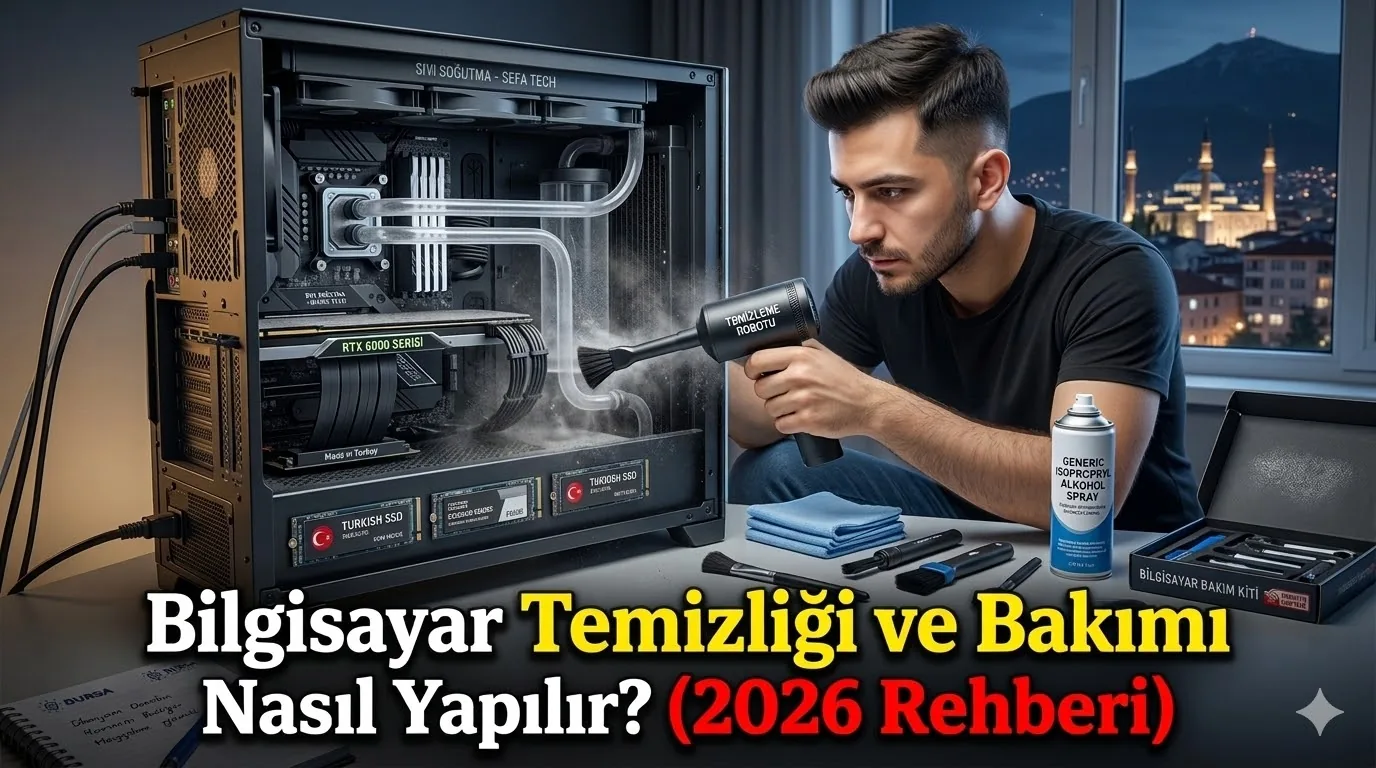
Bilgisayarın son zamanlarda yavaşladı mı? Oyunlarda FPS düşüşleri mi yaşıyorsun ya da basit görevlerde bile fanların jet motoru gibi çalışmaya mı başladı? Endişelenme, yalnız değilsin. Çoğu zaman bu sorunların temelinde toz, kir ve ihmal edilmiş bir
bilgisayar temizliği ve bakımı yatıyor. Ama telaş yapmana gerek yok, çünkü doğru adımlarla bu sorunları aşmak ve makineni ilk günkü performansına döndürmek mümkün. Hadi gel, bilgisayarını baştan aşağı nasıl ihya edeceğimizi birlikte keşfedelim!
Bilgisayar Temizliği ve Bakımı Neden Hayati Önem Taşıyor?
Dışarıdan bakıldığında sadece bir kutu gibi dursa da, bilgisayarın içi sürekli çalışan ve ısı üreten bir mikro evren gibidir. Zamanla bu evrene tozlar, kedi tüyleri, sigara dumanı partikülleri ve daha nice istenmeyen misafirler dolar. Bu birikintiler fanların düzgün çalışmasını engeller, bileşenlerin hava akışını bozar ve nihayetinde donanımların aşırı ısınmasına neden olur. Aşırı ısınma, performans düşüşlerine, donmalara, hatta kalıcı donanım hasarlarına yol açabilir. Düzenli
bilgisayar temizliği ve bakımı yapmak, hem cihazının ömrünü uzatır hem de istikrarlı bir performans sunmasını sağlar.
Fiziksel Bilgisayar Temizliği Nasıl Yapılır? Adım Adım Rehber
Bilgisayarın içini açmak gözünü korkutabilir ama doğru malzemeler ve biraz dikkatle sandığından çok daha kolay. İşte fiziksel temizlik için bilmen gerekenler:
Dış Yüzey ve Çevre Birimlerini Temizleme İpuçları
- Kapat ve Fişi Çek: Herhangi bir temizliğe başlamadan önce bilgisayarını tamamen kapat ve fişini prizden çek. Güvenliğin her şeyden önemli olduğunu unutma.
- Monitör: Özel monitör temizleme spreyleri ve mikrofiber bezler kullan. Asla cam temizleyicileri veya aşındırıcı kimyasallar kullanma.
- Klavye ve Fare: Tuş aralarına sıkışan kırıntılar ve tozlar için basınçlı hava kullanabilirsin. Yüzeyleri ise hafif nemli (ıslak değil!) mikrofiber bezle sil.
- Kasa Dışı: Kasanın dış yüzeyini, hava giriş-çıkış ızgaralarını kuru veya hafif nemli bir bezle sil.
Kasa İçi Temizliği Yaparken Nelere Dikkat Edilmeli?
Asıl macera burada başlıyor! Kasanın yan kapağını açtıktan sonra:
- Basınçlı Hava: En yakın arkadaşın basınçlı hava spreyi olacak. Fanlar, soğutucular, ekran kartı ve anakart üzerindeki tozları dikkatlice üfle. Ama dikkat, fanları parmağınla tutarak üfle ki gereksiz yere hızlı dönüp zarar görmesinler.
- Fırça ve Bez: Zorlu noktalardaki tozları temizlemek için yumuşak bir fırça veya antistatik bir bez kullanabilirsin.
- Kablo Düzeni: Kablo düzeninin hava akışı üzerindeki etkisini asla küçümseme. Eğer kabloların çok dağınıksa, temizlik yaparken düzenlemeye özen göster. Bu konuda daha fazla bilgi için PC Toplarken Yapılan 5 Kritik Hata yazımıza göz atmanı tavsiye ederim.
Termal Macun Ne Sıklıkla Değiştirilmeli ve Neden Önemli?
Termal macun, işlemci (CPU) ve ekran kartı (GPU) gibi sıcak çalışan bileşenler ile soğutucuları arasındaki ısı transferini sağlayan kritik bir arayüz malzemesidir. Zamanla kurur, sertleşir ve ısı iletkenliğini kaybeder. Bu da soğutma performansını olumsuz etkiler.
Termal macun kurursa bilgisayara ne olur?
Eğer termal macun kurursa, işlemci veya ekran kartı aşırı ısınmaya başlar. Bu durum, önce performans düşüşlerine (throttling), sonra anlık sistem çökmelerine veya
Mavi Ekran (BSOD) hatalarına yol açabilir. Uzun vadede ise donanım ömrünü kısaltır. Genellikle 1-2 yılda bir termal macun değişimi önerilir, ancak yoğun kullanıma ve macun kalitesine göre bu süre değişebilir.
Yazılımsal Bilgisayar Bakımı Nasıl Yapılır? Performans Artıran İpuçları
Fiziksel temizlik kadar yazılımsal bakım da önemli. İşte bilgisayarını yazılımsal olarak hızlandırmak ve optimize etmek için yapabileceklerin:
- Disk Temizleme ve Birleştirme (SSD'ler için birleştirme yapma!): Windows'un kendi disk temizleme aracını kullanarak gereksiz dosyaları silebilirsin. HDD kullanıyorsan düzenli disk birleştirme performans artışı sağlar. Eğer hala HDD kullanıyorsan, SSD vs HDD rehberimize bakarak SSD'ye geçmeyi düşünebilirsin.
- Sürücü Güncellemeleri: Ekran kartı, anakart yonga seti ve diğer donanımların sürücülerini güncel tutmak, performansı ve kararlılığı artırır.
- Başlangıç Uygulamaları: Bilgisayar açılırken otomatik başlayan gereksiz programları devre dışı bırakarak açılış süresini hızlandırabilirsin.
- Gereksiz Programları Kaldırma: Kullanmadığın programları kaldırarak disk alanından tasarruf et ve sistem kaynaklarını boşalt.
- Virüs ve Kötü Amaçlı Yazılım Taraması: Güvenilir bir antivirüs programı ile düzenli tarama yaparak sistemini güvende tut.
Daha detaylı yazılımsal optimizasyon ipuçları için
Windows Hızlandırma ve Optimizasyon Ayarları yazımıza bakabilirsin.
Bu içerik yapay zekâ tarafından hazırlanmış ve yayımlanmıştır; insan editör incelemesi veya onayı iddiası taşımaz.